Inviter son équipe
À quoi ça sert : donner accès au tableau de bord de votre club à vos collaborateurs — entraîneurs, comptable, membres du comité — en n'accordant à chacun que les droits dont il a besoin.
Réservé au propriétaire du club
Seul le compte qui a créé le club voit le menu Permissions et peut gérer les groupes et les collaborateurs. Cette responsabilité ne peut pas être déléguée.
Comment ça marche : des groupes de permissions
Vous ne donnez pas des droits personne par personne. Vous créez des groupes de permissions — par exemple « Entraîneurs », « Comptable », « Comité directeur » — puis :
- chaque groupe reçoit un ensemble de permissions, choisies parmi la liste des droits disponibles ;
- vous ajoutez vos collaborateurs dans le ou les groupes qui correspondent à leur rôle.
C'est ce qui vous permet de donner des autorisations différentes selon les responsabilités : votre comptable accède aux finances sans voir les dossiers d'inscription, vos entraîneurs gèrent le suivi de présence sans toucher à la configuration du club.
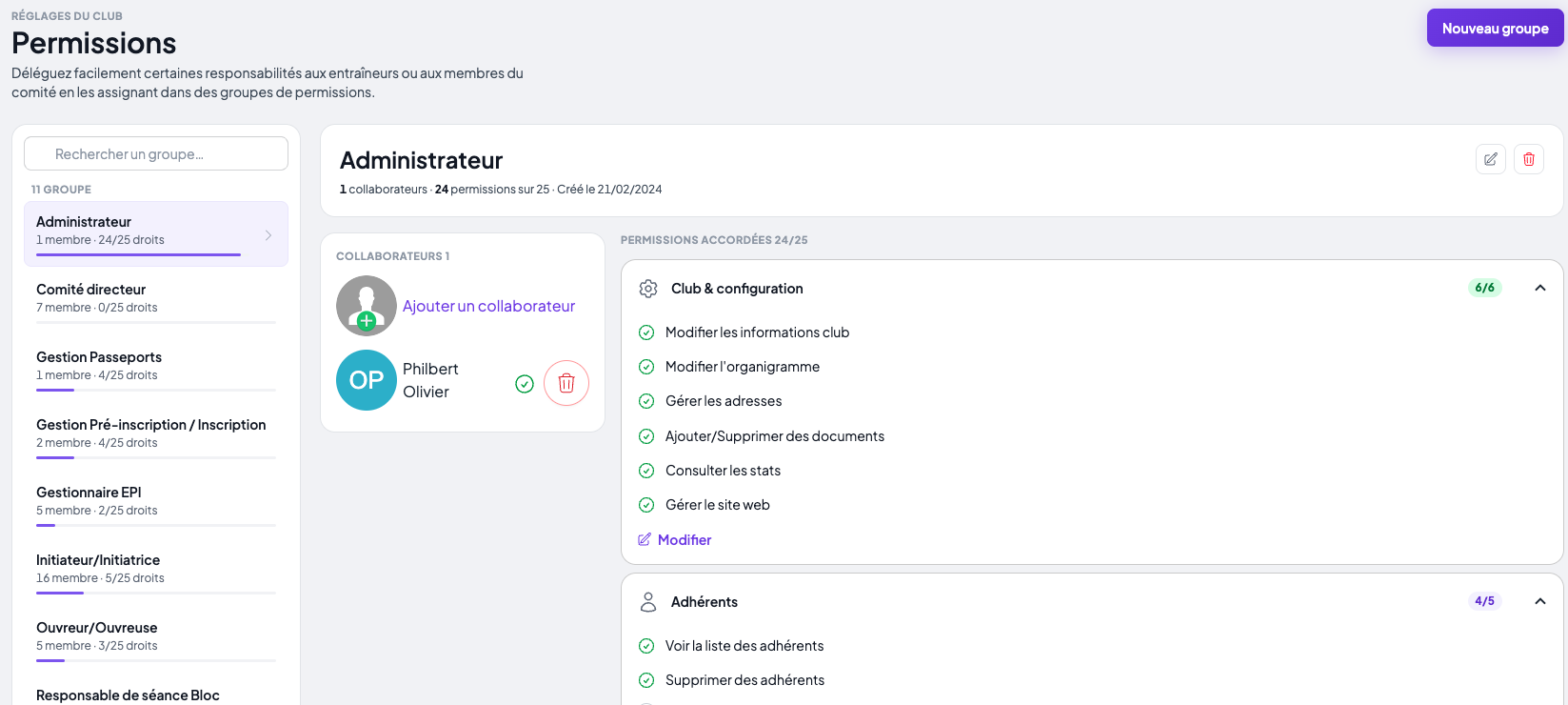
Pour accéder à cet écran : dans le menu de votre club, ouvrez Permissions (section Réglages du club).
Créer un groupe
- Cliquez sur Nouveau groupe.
- Donnez un nom au groupe (par exemple « Entraîneurs » ou « Comptable »).
- Cliquez sur Créer le groupe.
Le groupe apparaît dans la liste de gauche, avec le nombre de membres et de droits accordés. Vous pouvez le renommer ou le supprimer à tout moment via les icônes en haut du panneau.
Choisir les permissions du groupe
Les permissions sont regroupées par thème. Pour chaque catégorie, cliquez sur Modifier, activez ou désactivez les permissions souhaitées, puis cliquez sur Enregistrer.
| Catégorie | Ce qu'elle couvre |
|---|---|
| Club & configuration | Informations du club, organigramme, adresses, documents, statistiques, site web |
| Adhérents | Voir la liste des adhérents, les supprimer, gérer les notes de suivi, voir et éditer les groupes d'adhérents |
| Pré-inscriptions & inscriptions | Consulter et éditer les pré-inscriptions, gérer et supprimer les dossiers d'inscription, éditer le formulaire |
| Communication | Messagerie du club, envoi de messages aux groupes, tickets |
| Présence & planning | Horaires (créneaux) et suivi de présence |
| Finances | Gestion des finances et consultation des paiements en ligne |
| Matériel | Prêt de matériel et contrôle du matériel (EPI) |
Certaines permissions vont ensemble
Activer Editer les groupes d'adhérents ou Gérer le suivi de présence active automatiquement Voir les groupes d'adhérents : impossible de faire l'émargement sans voir les groupes.
Ajouter un collaborateur
Vous pouvez ajouter n'importe qui : un adhérent du club, un collaborateur déjà présent dans un autre groupe, ou une personne extérieure qui n'a pas encore de compte Intraclub.
- Sélectionnez le groupe dans la liste de gauche.
- Cliquez sur Ajouter un collaborateur.
- Recherchez la personne par son nom, ou saisissez son adresse email :
- si elle apparaît dans les résultats (comme Membre ou Collaborateur), cliquez sur son nom ;
- sinon, saisissez son adresse email complète et cliquez sur Inviter.
- La personne reçoit un email « Rejoignez l'équipe de votre club » avec un lien vers le tableau de bord — ou vers la création de son compte si elle n'en a pas encore.
À côté de chaque collaborateur, une coche verte indique que son compte est actif. Un sablier « En attente » signale une invitation envoyée à une personne qui n'a pas encore créé son compte.
Un collaborateur peut appartenir à plusieurs groupes
Ses droits sont alors le cumul des permissions de tous ses groupes. Par exemple, un entraîneur qui est aussi trésorier peut être dans « Entraîneurs » et dans « Comptable ».
Retirer un collaborateur ou supprimer un groupe
- Pour retirer un collaborateur d'un groupe, cliquez sur l'icône de corbeille à côté de son nom, puis confirmez.
- Pour supprimer un groupe, cliquez sur l'icône de corbeille en haut du panneau, puis confirmez. Cette action est définitive.
Retirer quelqu'un de son dernier groupe lui retire tout accès
Un collaborateur qui n'appartient plus à aucun groupe perd entièrement l'accès au tableau de bord du club. S'il reste dans d'autres groupes, ses droits sont simplement recalculés.
Bon à savoir
- Le propriétaire du club dispose toujours de toutes les permissions, sans avoir besoin d'être dans un groupe.
- Un collaborateur peut quitter le club de lui-même ; vous en êtes alors informé par email.