Réductions et aides
À quoi ça sert : proposer des tarifs préférentiels à certains adhérents, et accepter les aides au paiement dont ils bénéficient (Pass'Sport, Coupon Sport ANCV, comité d'entreprise…).
Permission requise
Editer le formulaire pour créer et configurer les réductions et les aides. Confirmer la réception des fonds d'une aide demande la permission Gérer les finances.
Pour l'adhérent, c'est la même chose
Il faut le dire d'emblée : l'adhérent ne fait aucune différence entre les deux. Dans les deux cas il coche une case pendant son inscription, joint le justificatif demandé, et le total à payer baisse d'autant. Rien, dans son parcours, ne distingue une réduction d'une aide.
La différence est entièrement pour vous.
Pour le club, tout change
Une seule question sépare les deux : est-ce que quelqu'un va verser cet argent au club ?
- Non → c'est une réduction. Le club renonce à cette somme, elle ne rentrera jamais. Une remise « famille nombreuse » de 20 €, ce sont 20 € que le club n'encaissera pas.
- Oui → c'est une aide au paiement. La somme arrivera bien sur le compte du club, mais elle viendra d'un tiers : l'État, l'ANCV, un comité d'entreprise. Un Pass'Sport de 50 €, ce sont 50 € que le club percevra — sans que la famille les sorte de sa poche.
C'est pour cette raison que les deux ne se configurent pas au même endroit : une aide, c'est de l'argent à encaisser, donc elle se règle dans Paiements → Paramètres des paiements, avec le reste de ce qui touche à l'argent qui rentre.
Le vrai bénéfice d'une aide : le suivi
Une réduction, une fois posée, est terminée : il n'y a rien à attendre de personne.
Une aide, elle, reste suivie jusqu'à ce que l'argent arrive. Intraclub la comptabilise comme un paiement en attente, vous signale ce qu'il reste à recevoir, et vous permet de déclarer les fonds encaissés le jour où ils tombent. C'est exactement ce qui manque quand on gère les Pass'Sport dans un tableur : savoir, en septembre, lesquels ont été remboursés.
| Réduction | Aide au paiement | |
|---|---|---|
| Vu par l'adhérent | Identique : une case à cocher, le total baisse | Identique : une case à cocher, le total baisse |
| Qui paie la différence | Personne : le club y renonce | Un tiers : État, ANCV, comité d'entreprise |
| Dans votre trésorerie | Fait baisser le montant facturé | Comptée comme un paiement, en attente tant que les fonds ne sont pas arrivés |
| Sur la facture de l'adhérent | Apparaît en ligne négative | N'apparaît pas : la facture indique le prix plein |
| Après l'inscription | Rien à faire | Vous confirmez la réception des fonds |
| Où ça se configure | Onglet Réductions de la campagne | Onglet Paiements → Paramètres des paiements |
Pourquoi la facture ignore les aides
Une aide n'est pas une remise sur le prix : c'est un tiers qui règle une partie de la facture. La facture doit donc continuer d'afficher le prix réellement facturé — c'est ce dont un employeur ou un comité d'entreprise a besoin pour instruire un dossier. L'aide, elle, apparaît dans l'historique des paiements du compte.
Les réductions
Créer une réduction
- Ouvrez la campagne, onglet Réductions, puis cliquez sur Ajouter une réduction.
- Identité — donnez un Nom de la réduction (« Famille nombreuse », « Étudiant »…), choisissez son Déclenchement et son Montant.
- Portée — laissez vide pour que la réduction porte sur l'ensemble de l'inscription, ou cochez les cotisations concernées : la part club sans la licence fédérale, par exemple.
- Renseignez les sections suivantes selon le déclenchement choisi (voir ci-dessous), puis les Instructions pour l'adhérent si nécessaire.
- Cliquez sur Ajouter la réduction.
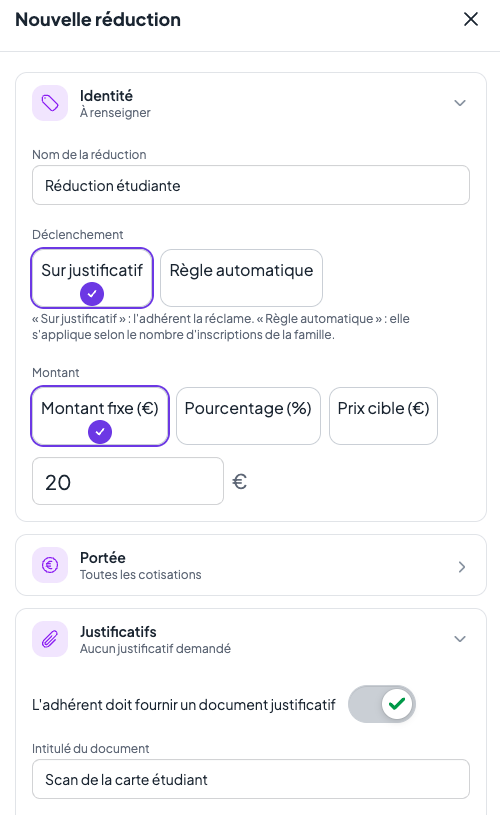
Deux façons de déclencher une réduction
Sur justificatif — l'adhérent la réclame lui-même pendant son inscription. Il coche la réduction, remplit ce que vous demandez, et vous vérifiez au moment de valider son dossier.
Dans la section Justificatifs, vous pouvez exiger :
- un document : vous donnez son intitulé (« Carte étudiante », « Justificatif de domicile ») et l'adhérent le téléverse ;
- une information textuelle : vous donnez l'intitulé du champ (« Numéro d'allocataire ») et l'adhérent le saisit.
Règle automatique — personne ne réclame rien : la réduction s'applique d'elle-même dès que la famille atteint un seuil. Vous réglez :
- la Population concernée : les inscriptions qui comptent pour le seuil (« détient une licence », par exemple). Vide = toutes ;
- À partir du Nᵉ membre : le seuil de déclenchement ;
- l'Application : à chaque membre au-delà du seuil, ou une seule fois.
C'est ainsi qu'on met en place un tarif famille sans que les parents aient à penser à quoi que ce soit.
Trois façons de chiffrer une réduction
- Montant fixe (€) — « 20 € de moins ».
- Pourcentage (%) — « −10 % ». Calculé sur les cotisations de la portée.
- Prix cible (€) — ramène chacune des cotisations de la portée à ce prix. C'est ce qu'il faut pour « la 3ᵉ licence coûte 20,50 € ».
Le prix cible exige une portée précise
Un prix cible ramène à ce prix chaque cotisation cochée. Si vous ne cochez rien, la part du club et les cours tomberont eux aussi à ce prix. Cochez uniquement les cotisations réellement plafonnées — les licences, en général.
L'ordre des réductions compte
Les réductions s'appliquent dans l'ordre de la liste, chacune sur ce que les précédentes ont laissé. Réorganisez-les en les faisant glisser par la poignée à gauche de chaque ligne.
Trois règles à connaître :
- La cascade rend l'ordre significatif. « −20 % puis −10 % » ne donne pas le même résultat que « −10 % puis −20 % ».
- Une réduction sans portée s'applique en dernier, sur ce qu'il reste après les réductions ciblées.
- Un prix cible est un plancher, pas une remise : il intervient après la cascade, et pour une cotisation donnée, c'est le premier prix cible de la liste qui gagne.
Une réduction ne peut pas dépasser ce qui est dû
Quel que soit le calcul, le total des réductions s'arrête à zéro. Une réduction plus grosse que la facture ne crée jamais de crédit.
Les aides au paiement
Créer une aide
- Ouvrez la campagne, onglet Paiements, puis Paramètres des paiements.
- Dans la section Aides financières, cliquez sur Ajouter une aide financière.
- Donnez un Nom de l'aide (« Pass'Sport », « Coupon Sport »…).
- Activez Montant fixe si l'aide vaut toujours la même somme, et saisissez-la. Sinon, laissez désactivé : l'adhérent déclarera lui-même le montant dont il bénéficie.
- Dans Justificatifs, demandez le document ou l'information qui vous permettra de vérifier — le code Pass'Sport, par exemple.
- Ajoutez des Instructions pour l'adhérent si nécessaire, puis cliquez sur Ajouter l'aide.
Côté adhérent
Pendant son inscription, l'adhérent coche l'aide dont il bénéficie, saisit le montant si celui-ci est variable, et joint le justificatif demandé. Le total à payer baisse d'autant, immédiatement.
Confirmer la réception des fonds
C'est l'étape qui n'existe pas pour une réduction, et il ne faut pas l'oublier : tant que le tiers n'a pas versé l'argent, le club ne l'a pas.
Retrouver les aides en attente. Sur l'onglet Paiements de la campagne, une pastille Aides en attente apparaît dès qu'il y en a, avec leur nombre et le total attendu. Cliquez dessus : la liste ne montre plus que les familles concernées, chacune avec le montant de son aide en attente.
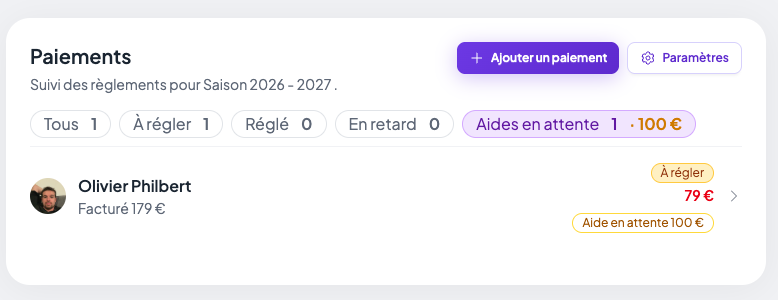
Déclarer les fonds reçus.
- Ouvrez le compte de la famille depuis cette liste.
- Dans le bloc Paiements et réductions, la ligne de l'aide porte un badge En attente. Le nom de l'aide est cliquable si l'adhérent a joint un justificatif.
- Vérifiez le justificatif, puis cliquez sur Marquer reçu le jour où les fonds arrivent sur le compte du club. La ligne prend alors le badge Aide reçue et la somme rejoint votre encaissé.

Tant qu'une aide n'est pas confirmée, elle est aussi signalée sur votre trésorerie : « hors X € d'aides en attente ». Vous savez donc en permanence quel argent vous attendez encore d'un tiers — et lequel est arrivé.
Corriger le montant d'une aide
L'icône crayon sur la ligne permet de corriger le montant — l'État n'accorde pas toujours ce que l'adhérent avait annoncé. La correction met aussi à jour l'aide demandée sur le dossier de l'adhérent : les deux ne peuvent pas diverger.
Une aide n'use pas une échéance
Si la famille a choisi le paiement en plusieurs fois, l'aide réduit ce qu'il reste à étaler, mais elle ne consomme pas l'une de leurs échéances : c'est l'argent d'un tiers, pas le leur.
Conditions d'affichage
Réductions sur justificatif et aides partagent la même section Conditions d'affichage : vous choisissez qui voit l'élément, selon l'âge, le groupe, une réponse au formulaire, la cotisation choisie ou un profil type.
Un cas mérite d'être connu : la condition Caché aux adhérents. L'élément n'est alors proposé à personne dans le formulaire — mais vous pouvez l'attribuer vous-même depuis le dossier d'un adhérent. C'est la bonne façon de gérer une remise réservée au staff ou une aide négociée au cas par cas.
Ne pas confondre avec un geste ponctuel
Une réduction et une aide sont des règles de campagne : vous les configurez une fois, elles s'appliquent à tous ceux qui remplissent les conditions.
Pour un cas isolé — offrir la licence d'un entraîneur, dédommager une famille d'un stage annulé — ne créez pas de règle : agissez directement sur le dossier ou sur le compte. Voir Offrir une réduction à un adhérent.
Voir aussi Cotisations et Paiement en ligne.