Campagnes d'inscription
À quoi ça sert : ouvrir vos inscriptions en ligne — créer la campagne, construire le formulaire que vos adhérents rempliront, puis publier le lien d'inscription.
Permission requise
Editer le formulaire (catégorie « Formulaire d'inscription »). Si vous avez créé le club, vous disposez automatiquement de toutes les permissions.
Une campagne d'inscription regroupe tout ce qui concerne une période d'inscription : le formulaire, les cotisations, les groupes proposés, les autorisations à signer et les dates d'ouverture. La plupart des clubs créent une campagne par saison, mais vous pouvez aussi en créer une pour un stage ou un tournoi.
1. Créer la campagne
- Dans le menu de gauche, cliquez sur Campagnes.
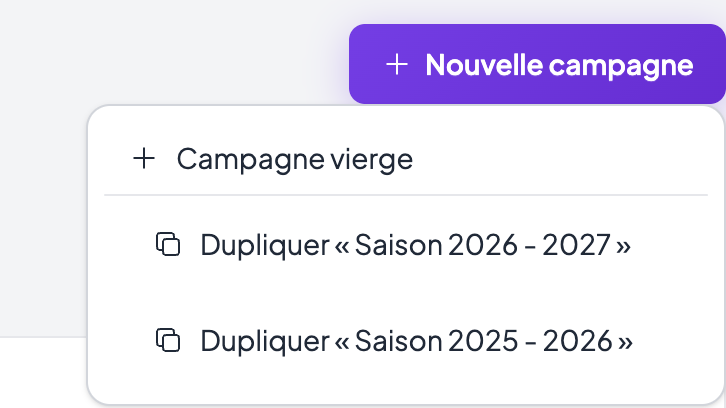
- Cliquez sur le bouton violet Nouvelle campagne, puis sur Campagne vierge.
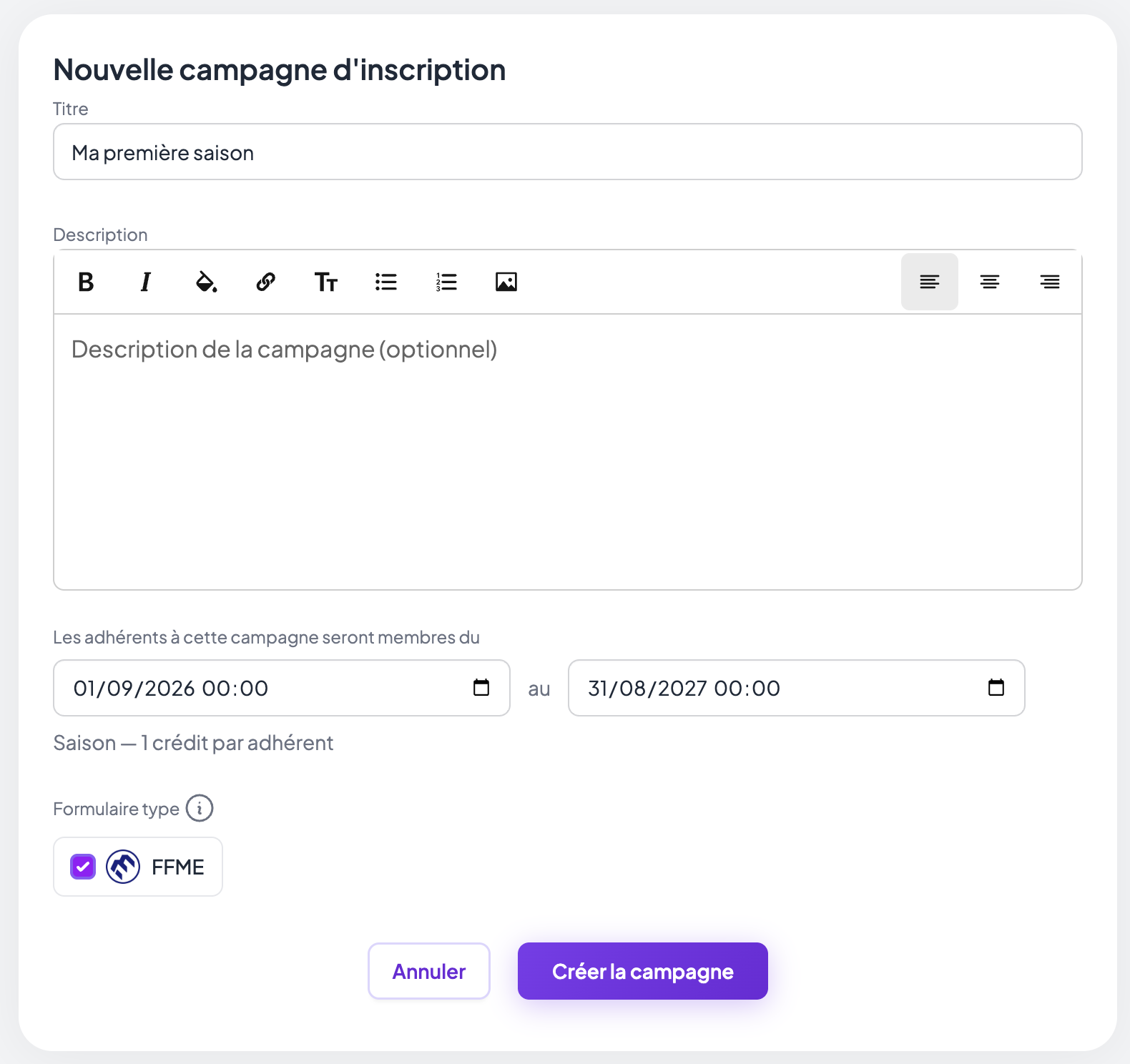
Renseignez ensuite :
| Champ | À quoi il sert |
|---|---|
| Titre | Le nom que verront vos adhérents (par exemple « Saison 2026 - 2027 »). |
| Description | Texte de présentation affiché en haut du formulaire d'inscription. Optionnel. |
| Les adhérents à cette campagne seront membres du … au … | La période de rattachement des adhérents. Intraclub propose par défaut du 1er septembre de l'année en cours au 31 août de l'année suivante. |
| Formulaire type | Visible uniquement si votre club est affilié à une fédération (voir Créer son club). Cochez une fédération pour générer un formulaire pré-configuré. |
Cliquez enfin sur Créer la campagne.
Saison ou événement ?
La durée que vous saisissez détermine la façon dont la campagne est facturée : une campagne de moins d'un mois est considérée comme un événement (stage, tournoi, journée découverte), au-delà c'est une saison. Intraclub vous l'indique en clair, juste sous les dates, pendant que vous les saisissez. Voir Les crédits et la page tarifs.
Si vous inversez les deux dates par erreur, Intraclub les remet automatiquement dans l'ordre.
Formulaire type d'une fédération
Cocher une fédération crée automatiquement des cotisations, des questions et des exigences santé attendues par cette fédération. Une fenêtre « Formulaire généré — points à vérifier » s'affiche ensuite : lisez-la, elle liste les éléments que vous devez compléter vous-même (montants, options propres à votre club…). Tout reste modifiable par la suite.
Dupliquer plutôt que repartir de zéro
Le bouton Nouvelle campagne vous propose aussi de dupliquer une campagne existante : formulaire, cotisations et autorisations sont repris à l'identique. Il ne vous reste qu'à ajuster les dates et les tarifs.
Vous arrivez directement sur l'onglet Formulaire de votre nouvelle campagne : c'est là que tout se configure.
2. Construire le formulaire
L'onglet Formulaire rassemble toutes les sections de la campagne, dans l'ordre où vos adhérents les rencontreront. Un sommaire à gauche permet de sauter de l'une à l'autre.
TODO capture : l'onglet « Formulaire » d'une campagne, avec le sommaire à gauche et les panneaux de sections
Prenez-les dans l'ordre — vous pouvez très bien vous arrêter en route et revenir plus tard, rien n'est visible par vos adhérents tant que vous n'avez pas ouvert les inscriptions (voir l'étape 3).
Détails
Rappelle le titre et les dates de la campagne. Le bouton Modifier rouvre le formulaire de création ; Supprimer efface la campagne. C'est aussi ici, comme sur la vue d'ensemble, que vous pouvez télécharger le QR Code du formulaire d'inscription.
Informations demandées
Choisissez les informations d'identité demandées à chaque personne inscrite.
- Nom, Prénom et Date de naissance sont toujours demandés et ne peuvent pas être désactivés.
- Cochez ce dont votre club a réellement besoin parmi : Genre, Lieu de naissance, Nationalité, Email, Téléphone, Photo, Adresse.
- Cochez Demander un contact d'urgence pour ajouter un bloc dédié, puis choisissez les informations à y recueillir (Nom et prénom, Email, Téléphone, Adresse).
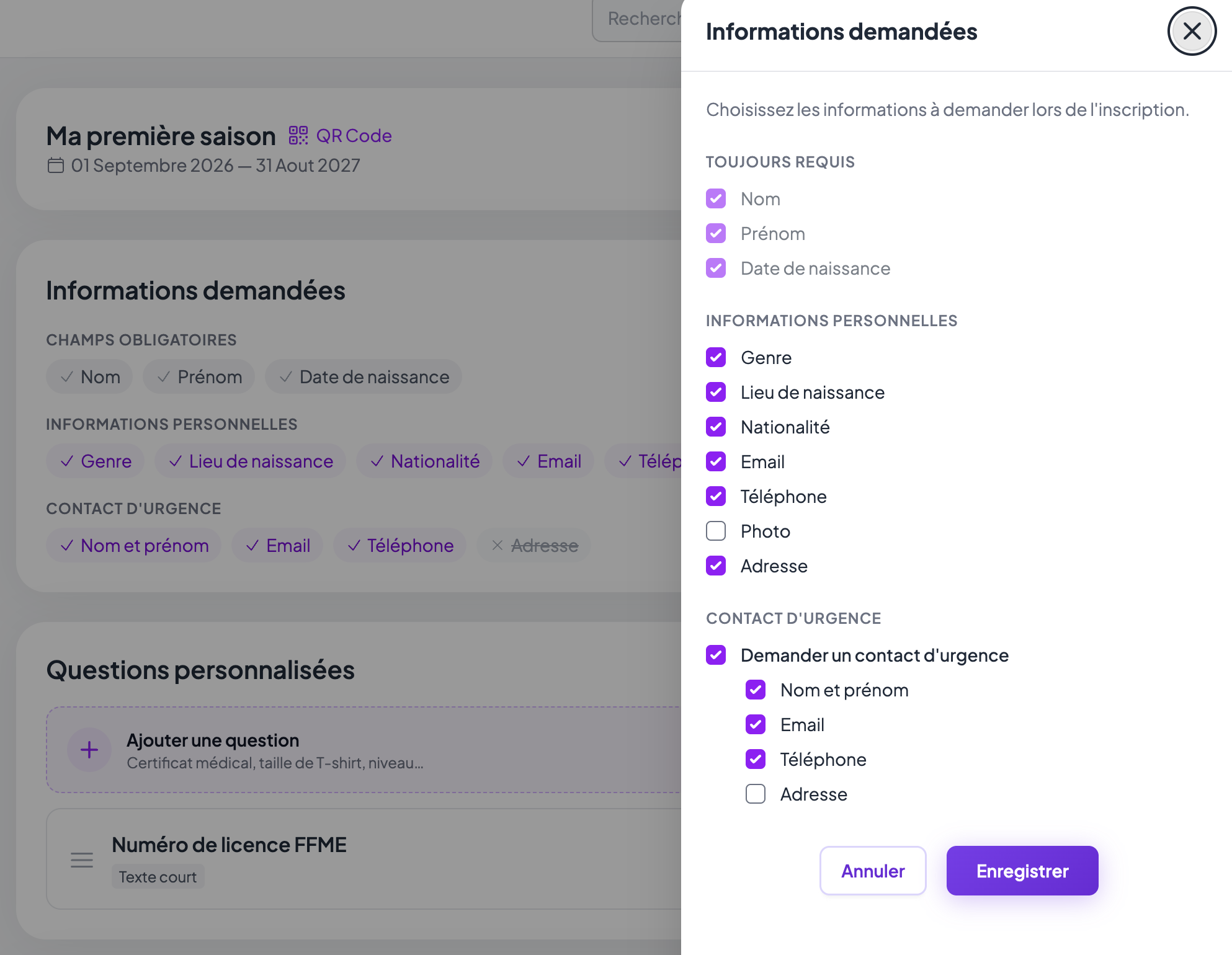
Les informations décochées apparaissent barrées dans le récapitulatif de la section — vous voyez d'un coup d'œil ce que vous demandez et ce que vous ne demandez pas.
Moins vous demandez, plus vous êtes inscrits
Chaque champ supplémentaire est une occasion d'abandonner le formulaire. Ne demandez que ce que vous utiliserez vraiment cette saison.
Questions personnalisées
Tout ce qui est propre à votre club : taille de T-shirt, niveau, moyen de transport, souhait de bénévolat…
- Cliquez sur Ajouter une question.
- Rédigez la question, choisissez son type — Texte court, Texte long, Liste déroulante, Cases à cocher, Choix unique, Fichier ou Date — et indiquez si la réponse est obligatoire.
Les questions se réorganisent par glisser-déposer grâce à la poignée à gauche de chaque ligne.
Groupes
Ce panneau définit comment les groupes sont attribués au moment de l'inscription. Deux modes :
- Géré par l'administrateur — les adhérents s'inscrivent sans choisir ; vous répartissez ensuite vous-même.
- L'adhérent choisit ses groupes — l'adhérent sélectionne lui-même son ou ses groupes. Le champ Nombre de groupes maximum limite ce choix ; laissez-le vide pour un choix illimité.
Votre choix est enregistré automatiquement, sans bouton à cliquer.
Créez d'abord vos groupes
Tant que la campagne n'a aucun groupe, le panneau vous propose simplement Créer un groupe et vous emmène sur l'onglet Groupes. Voir Créer ses groupes.
Cotisations
C'est ici que vous fixez ce que paient vos adhérents. L'organisation se fait sur deux niveaux :
- Cliquez sur Ajouter une section pour créer un bloc de choix (par exemple « Licence », « Créneaux », « Tenue »). Une section peut être Obligatoire et autoriser ou non les Choix multiples.
- Dans chaque section, cliquez sur Ajouter une option pour créer les lignes tarifaires (nom et montant), qui peuvent être pré-sélectionnées par défaut.
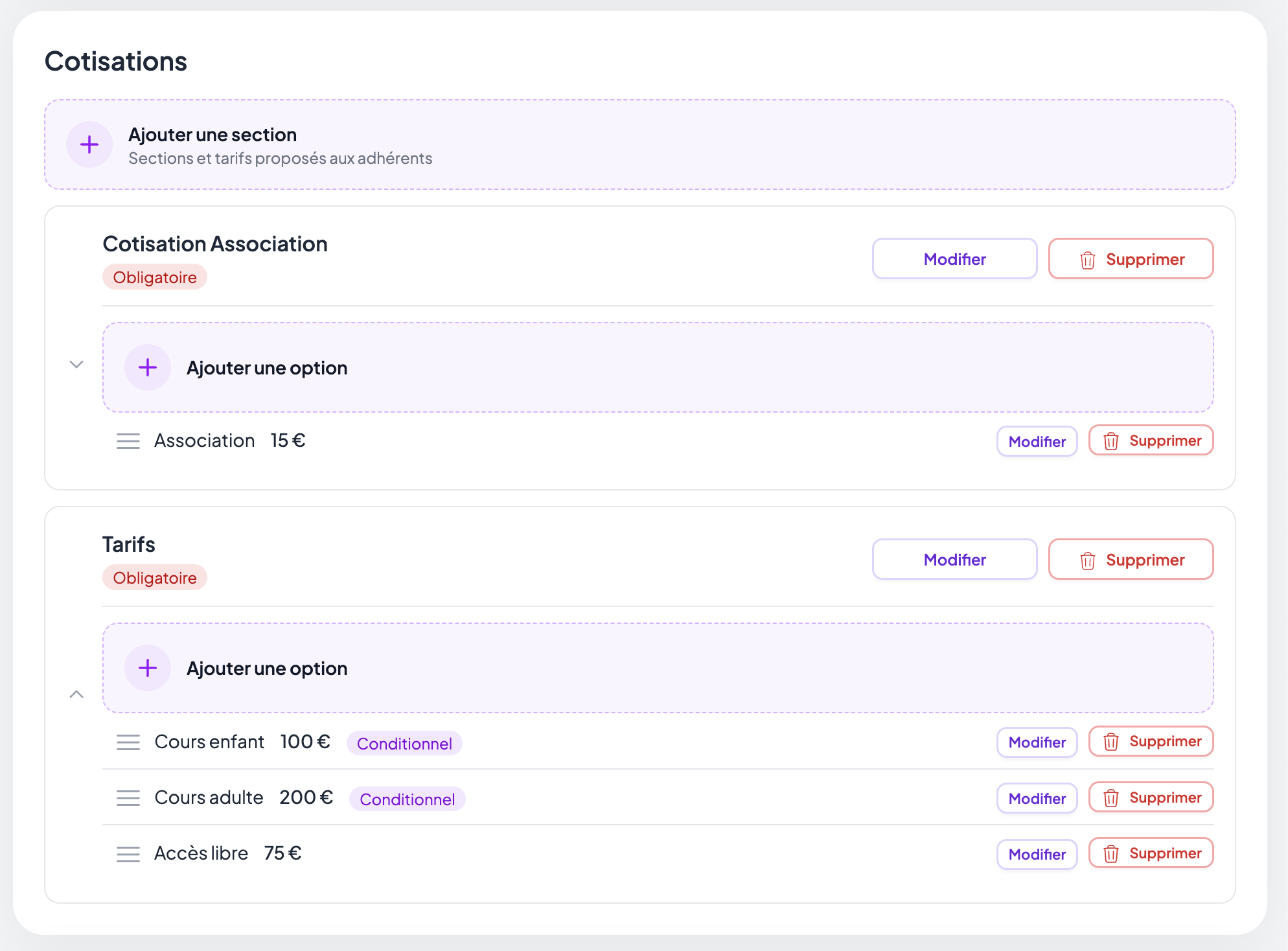
Les sections se réordonnent avec les flèches, les options par glisser-déposer. Voir Cotisations pour tous les réglages, notamment le badge Conditionnel, qui n'affiche une option qu'à certains adhérents.
Autorisations
Les textes que l'adhérent doit lire et accepter : droit à l'image, règlement intérieur, décharge de responsabilité…
Cliquez sur Ajouter une autorisation, saisissez le titre et le texte. Une autorisation est Obligatoire par défaut ; vous pouvez autoriser le refus possible (utile pour le droit à l'image, où le refus doit rester un choix). Chaque autorisation porte un numéro de version, qui change si vous en modifiez le texte.
Exigences santé
Cliquez sur Ajouter une exigence pour demander un certificat médical, un questionnaire de santé, ou l'un ou l'autre au choix. Vous pouvez définir une durée de validité en années pour le certificat.
Une exigence peut être rattachée à des options de cotisation précises : elle ne sera alors demandée qu'aux personnes ayant choisi ces options (par exemple, seulement pour la pratique en compétition). Voir Certificats médicaux.
Accès à la campagne
La dernière section — et la plus importante : elle décide de qui peut s'inscrire, et quand. Elle fait l'objet de l'étape suivante.
3. Ouvrir les inscriptions
Tant qu'aucune période d'inscription n'existe, votre campagne reste en Brouillon : personne ne la voit, et un bandeau jaune vous prévient — « Aucune période d'inscription configurée — la campagne n'est pas accessible ».
- Dans la section Accès à la campagne, cliquez sur Ajouter une période d'inscription.
- Choisissez qui peut s'inscrire :
- Tout le monde — le lien fonctionne pour n'importe qui, y compris les nouveaux venus. C'est le réglage à utiliser pour des inscriptions ouvertes.
- Membres — réservé aux personnes déjà membres de votre club (réinscriptions).
- Collaborateurs — réservé à votre équipe encadrante ; pratique pour tester la campagne avant l'ouverture publique.
- Indiquez les dates et heures d'Ouverture et de Fermeture.
- Si besoin, cliquez sur Personnaliser en face de Filtres pour restreindre la période à un âge, une année de naissance ou un genre.
- Cliquez sur Ajouter.
TODO capture : le tiroir « Ajouter une période d'inscription » avec les trois choix de visibilité, les dates et les filtres
Plusieurs périodes, plusieurs publics
Vous pouvez ajouter autant de périodes que nécessaire. C'est ainsi qu'on organise une ouverture en plusieurs temps : d'abord une période Membres pour les réinscriptions, puis une période Tout le monde quelques semaines plus tard pour les nouveaux.
Chaque période affiche ses dates, son public et son état. Le badge en haut de la section suit celui de la campagne entière : Brouillon, Programmé, Inscriptions en cours, Pré-inscriptions en cours, Inscriptions fermées ou Terminé.
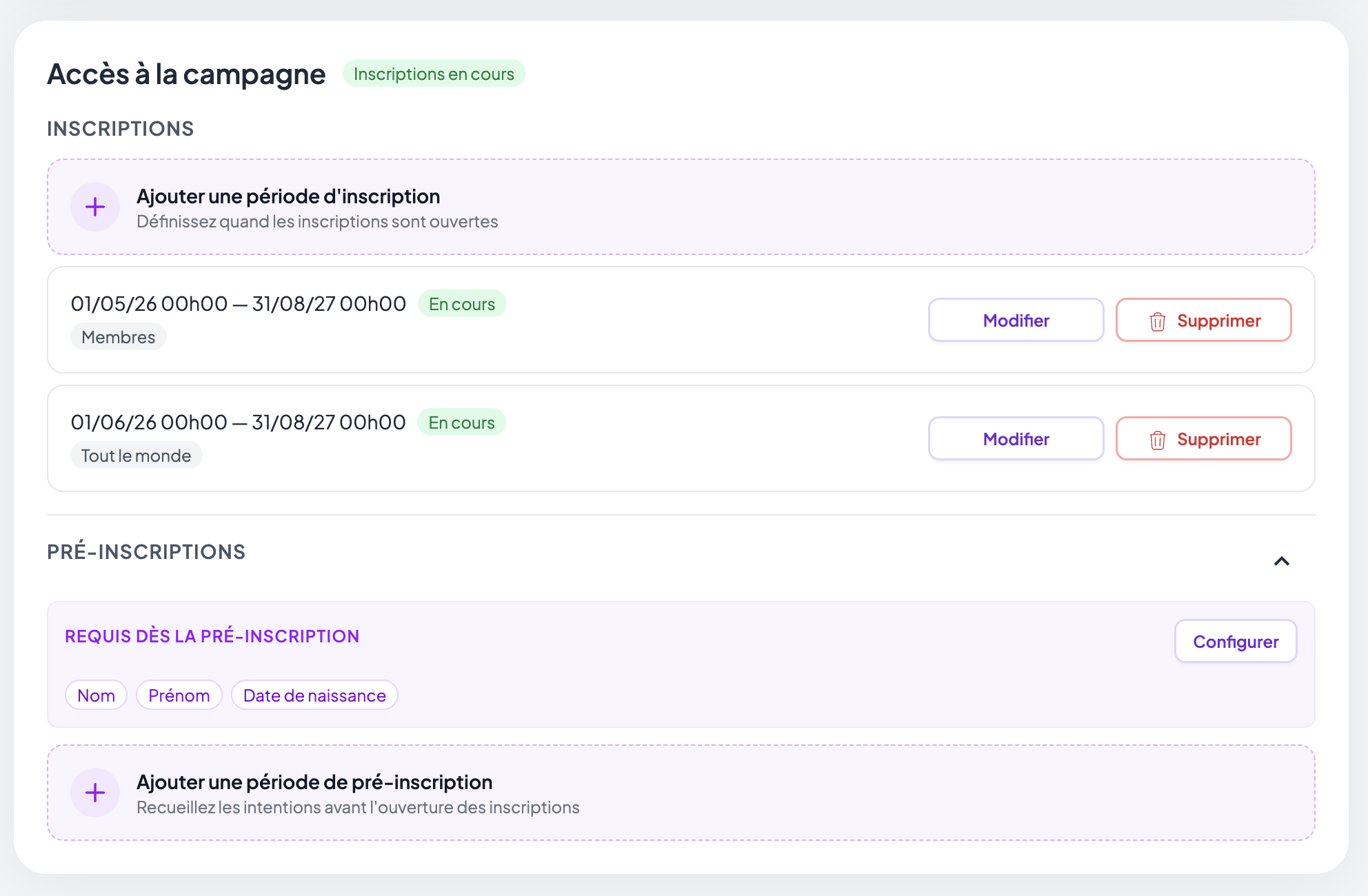
Les pré-inscriptions (facultatif)
Sous les périodes d'inscription, le lien Activer les pré-inscriptions ouvre un second jeu de périodes. Une pré-inscription sert à recueillir les intentions avant l'ouverture des inscriptions : la personne se signale, mais son dossier n'est pas complet et rien n'est payé. Vous choisissez les informations exigées à ce stade.
C'est utile pour jauger vos effectifs avant de constituer les groupes, et facultatif : une campagne fonctionne très bien sans. Voir Pré-inscriptions ou inscriptions ?.
4. Vérifier les paiements
Avant d'annoncer vos inscriptions, faites un tour sur l'onglet Paiements, puis sur le bouton Paramètres en haut à droite. Vous y réglez, pour cette campagne :
- les modes de paiement acceptés — encaissement manuel (espèces, chèque, virement…) et paiement en ligne si votre compte Stripe est configuré ;
- le paiement en plusieurs fois ;
- les aides financières acceptées (Pass'Sport, ANCV…).
Les réductions (tarif famille, tarif réduit…) se règlent sur l'onglet voisin Réductions.
Voir Paiement en ligne et Réductions et aides.
Le paiement en ligne n'est pas obligatoire
Si vous n'avez pas encore activé Stripe, la campagne fonctionne parfaitement : vos adhérents s'inscrivent en ligne et vous encaissez comme d'habitude, en enregistrant les règlements au fur et à mesure.
5. Partager le lien d'inscription
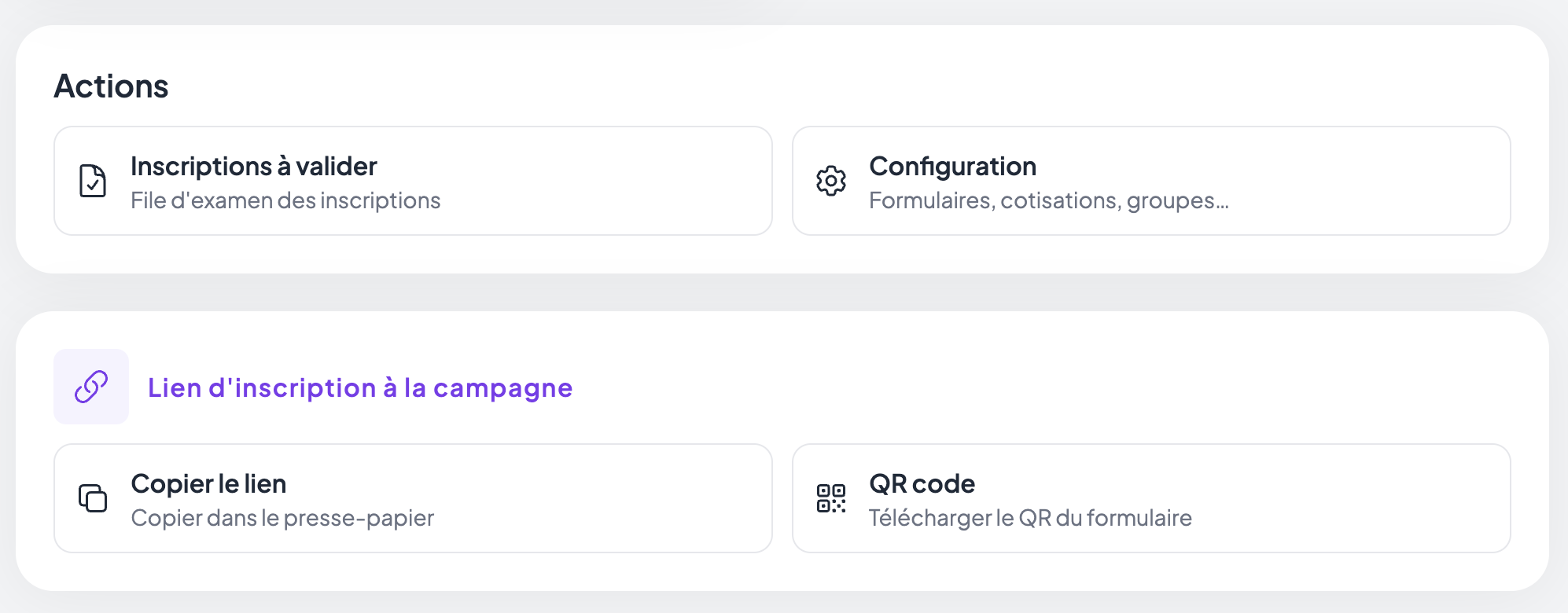
Rendez-vous sur l'onglet Vue d'ensemble de la campagne. Tout en bas, un bloc vous donne le Lien d'inscription à la campagne :
- Copier le lien le place dans votre presse-papier — à coller dans un email, un message ou sur votre site ;
- QR code télécharge une image à imprimer sur vos affiches et flyers.
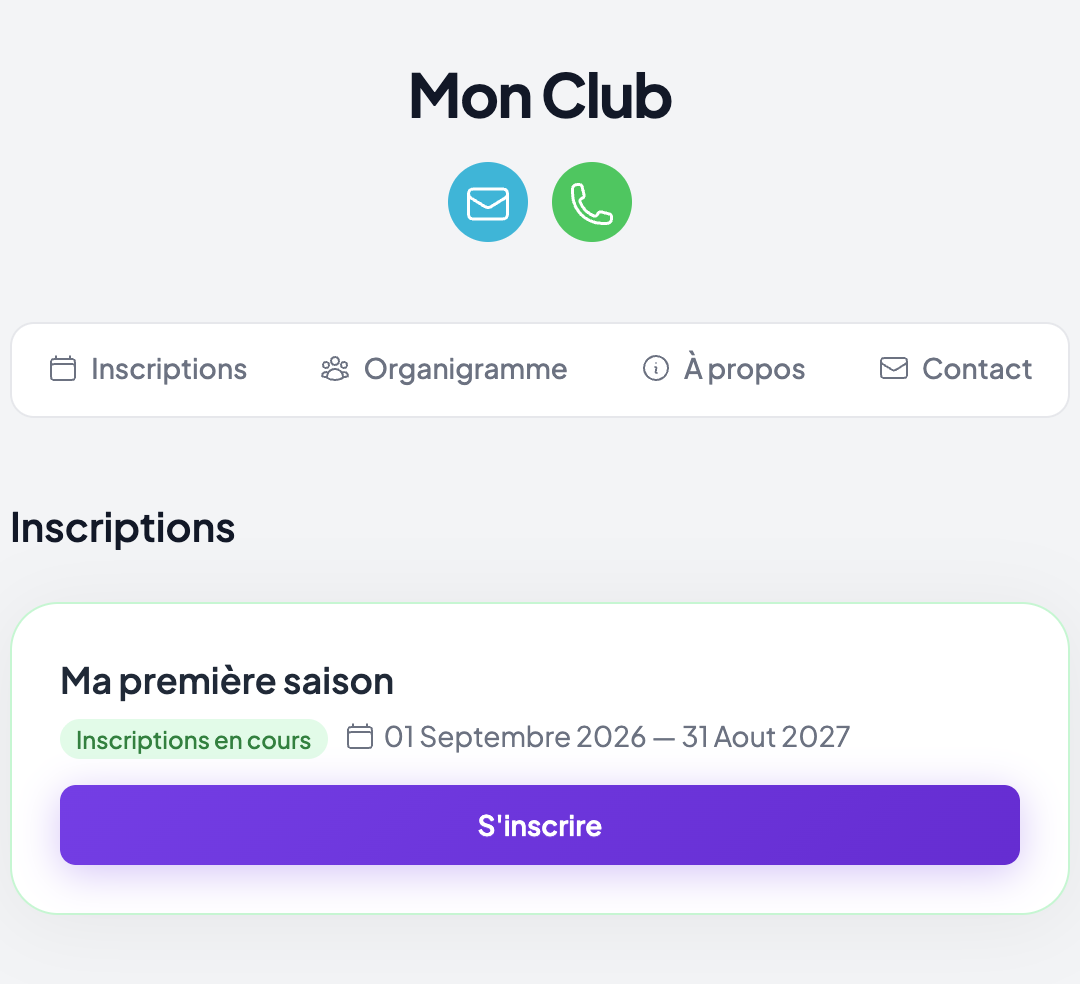
Votre campagne apparaît également toute seule sur la page publique de votre club, à la rubrique Inscriptions, avec son statut et un bouton S'inscrire :
Testez le lien avant de l'annoncer
Ouvrez le lien dans une fenêtre de navigation privée : vous verrez exactement ce que voit un adhérent. Si la page ne s'ouvre pas, c'est presque toujours que la période d'inscription n'est pas encore ouverte, ou qu'elle est réservée aux Membres ou aux Collaborateurs.
Et ensuite ?
La vue d'ensemble de la campagne devient votre tableau de bord : nombre de pré-inscrits, d'inscriptions à valider, d'inscriptions validées, de certificats à fournir et de dossiers à régler. Chaque compteur est cliquable.
- Suivi des inscriptions — examiner et valider les dossiers qui arrivent.
- Permissions et rôles — donner à vos bénévoles l'accès dont ils ont besoin.