Offrir une réduction à un adhérent
À quoi ça sert : faire un geste sur ce qu'un adhérent doit au club, et choisir la bonne des deux méthodes — car elles ne racontent pas la même chose à vos comptes.
Permission requise
Gérer les finances dans les deux cas. Modifier un tarif demande en plus le droit d'ouvrir le dossier d'inscription.
Intraclub propose deux gestes différents :
- Modifier un tarif directement dans le dossier d'inscription de l'adhérent.
- Ajouter une réduction sur le compte de la famille, depuis l'onglet Paiements.
Pour l'adhérent, le résultat est le même : il doit moins d'argent. Pour vous, non — les deux ne s'inscrivent pas au même endroit dans votre trésorerie.
La règle, en une phrase
Si vous pouvez dire quelle cotisation est concernée, changez le tarif. Sinon, passez par la réduction.
Le tarif appliqué change le prix d'une prestation pour une personne. La réduction sur le compte est un geste commercial sur ce qu'une famille doit, sans rien changer au prix des prestations.
En un coup d'œil
| Modifier un tarif | Ajouter une réduction | |
|---|---|---|
| Où | Dossier d'inscription, bloc Cotisation | Onglet Paiements, compte de la famille |
| Sur quoi ça porte | Une ligne de cotisation précise, pour une personne | Le compte de la famille, pour une campagne |
| Ce que ça change | Le prix facturé de la prestation | Ce que la famille doit, la facturation reste inchangée |
| Suivi du geste | Chiffré : « X € de gratuités accordées » sur l'onglet Finances | Non chiffré : seul le total attendu baisse |
| Répartition club / fédérations | Fidèle : la part club baisse d'autant | Faussée : la part club reste au montant plein |
| Sur la facture | Visible, le montant facturé est le bon | N'apparaît pas |
| Modifiable ensuite | Oui, à tout moment | Oui, modifiable et supprimable |
Modifier un tarif dans le dossier
Le geste se rattache à une prestation précise :
- la licence d'un collaborateur ou d'un entraîneur ;
- le demi-tarif d'un bénévole ;
- un tarif négocié pour un cas particulier.
Comment faire
- Ouvrez la campagne, onglet Inscriptions, puis le dossier de l'adhérent.
-
Descendez jusqu'au bloc Cotisation. Sa dernière ligne s'appelle Tarifs appliqués : c'est sur celle-ci qu'il faut cliquer. Tant que vous n'avez rien changé, elle indique simplement Tarif catalogue.
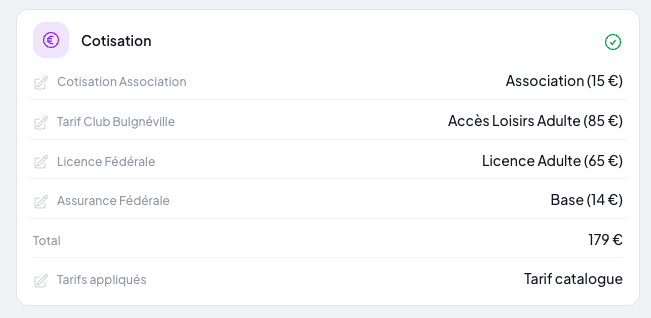
Ne confondez pas avec les lignes du dessus
Les lignes de cotisation, elles, servent à changer quel tarif l'adhérent a choisi (passer de « Accès Loisirs Adulte » à « Accès Compétition », par exemple). Pour changer le prix d'un choix existant, c'est bien Tarifs appliqués.
-
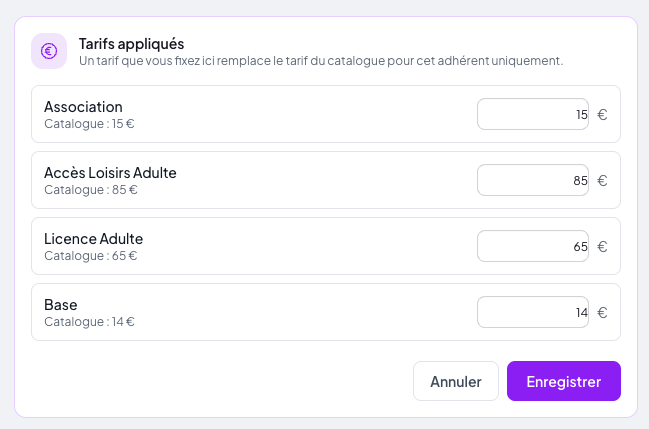
L'écran Tarifs appliqués liste chaque cotisation du dossier avec son prix de catalogue en rappel. Saisissez, en euros, le montant que vous voulez appliquer — ici, l'accès loisirs passe de 85 € à 0 €.
-
Cliquez sur Enregistrer.
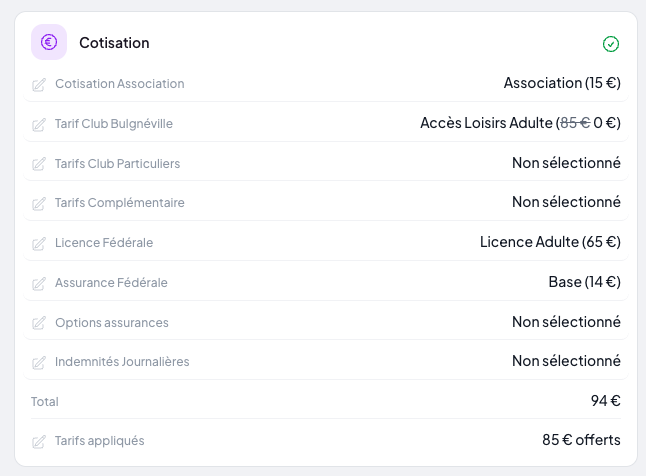
Le dossier affiche alors le prix de catalogue barré, suivi du prix réellement appliqué, et la ligne Tarifs appliqués résume le geste : « 85 € offerts ».
Vous pouvez descendre jusqu'à zéro
Un tarif à 0 € est parfaitement valide : c'est ainsi qu'on offre entièrement une cotisation. Vous pouvez aussi saisir un montant supérieur au catalogue si votre situation l'exige.
Le tarif de catalogue est figé sur cette ligne
Dès que vous fixez un prix à la main, la ligne cesse de suivre le catalogue. Si vous modifiez plus tard le tarif de la campagne, ce dossier ne bougera plus — le montant de votre geste reste celui que vous aviez décidé.
Le changement est tracé dans l'Historique du dossier, avec votre nom, l'ancien et le nouveau montant. Si l'inscription est déjà acceptée, le solde de la famille est recalculé immédiatement.
Ajouter une réduction sur le compte
Le geste ne se rattache à aucune cotisation en particulier :
- un dédommagement : créneaux annulés, matériel indisponible ;
- un arrangement global sur une famille en difficulté ;
- un arrondi, un avoir sur un litige.
Autrement dit : le cas particulier, celui qu'aucune règle du club ne décrit.
Comment faire
- Ouvrez la campagne, onglet Paiements, puis cliquez sur la famille concernée. Vous pouvez aussi passer par la fiche de l'adhérent, onglet Paiements, puis choisir la campagne.
-
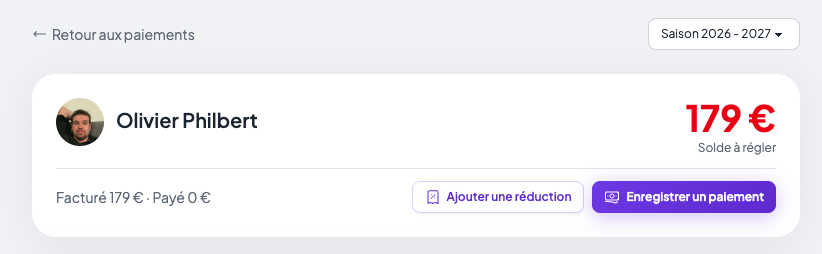
En haut du solde, cliquez sur Ajouter une réduction.
-
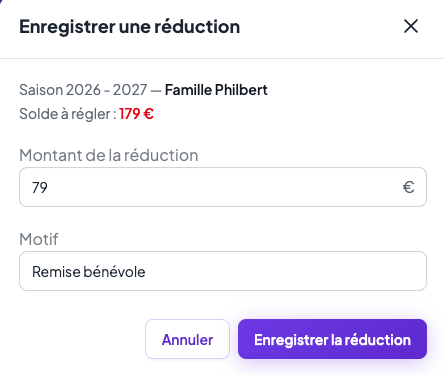
Saisissez le Montant de la réduction et un Motif. Le motif s'affichera tel quel sur le compte de la famille : soyez explicite, c'est lui qui rendra la ligne compréhensible dans six mois.
-
Cliquez sur Enregistrer la réduction.
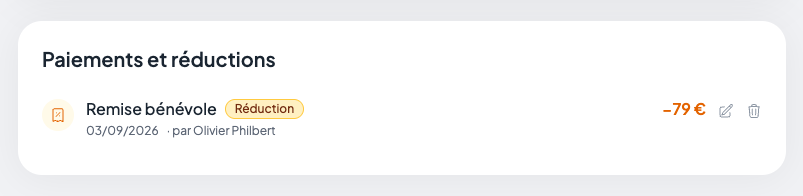
La réduction apparaît dans la liste Paiements et réductions, avec un badge Réduction, sa date et le nom de la personne qui l'a saisie. Les deux icônes en bout de ligne permettent de la modifier ou de la supprimer à tout moment.
Une réduction ne peut pas dépasser ce qui a été facturé
Le montant est plafonné à ce qu'il reste à réduire sur la campagne. Au-delà, Intraclub refuse l'enregistrement : sans ce garde-fou, le compte afficherait un trop-perçu pour de l'argent que le club n'a jamais reçu.
La réduction n'apparaît pas sur la facture
La facture d'inscription est établie à partir du dossier de l'adhérent : elle reprend les cotisations et les réductions demandées dans le formulaire, pas les gestes enregistrés sur le compte. Si votre adhérent a besoin d'une facture au montant réellement payé — pour un comité d'entreprise, un employeur — passez par la modification du tarif.
Pourquoi le choix compte pour vos chiffres
Sur l'onglet Finances de la campagne comme sur la page Trésorerie du club, les deux gestes font baisser le montant attendu et le reste à percevoir. Jusque-là, aucune différence : dans les deux cas, le club sait qu'il ne touchera pas la somme offerte.
Avec une réduction de 79 € posée sur un compte facturé 179 € :

Avec un tarif ramené de 85 € à 0 € sur le même dossier :

Deux écarts apparaissent.
Le tarif modifié dit ce qu'il a coûté. Sous le montant attendu, Intraclub rappelle « 85 € de gratuités accordées, hors facturation ». Vous savez, d'un coup d'œil, combien la campagne a offert. Une réduction, elle, se contente de faire baisser le total : rien ne dit qu'un geste a été fait.
La répartition ne lit que les cotisations facturées. Sur la page Trésorerie, cochez Afficher la répartition entre le club et ses fédérations : ce bloc calcule la part du club à partir du prix des cotisations, pas des réductions.
- Vous avez modifié un tarif → la part du club baisse d'autant. Le chiffre est juste.
- Vous avez posé une réduction → les cotisations n'ont pas bougé, donc la part du club reste au montant plein. L'activité s'attribue un revenu qu'elle n'a pas encaissé.
C'est vrai de toutes les réductions, y compris celles que vous configurez dans l'onglet Réductions de la campagne : une réduction se pose à côté des cotisations, elle ne les modifie pas. Rien d'anormal — c'est bien ce qu'on attend d'un geste commercial — mais gardez-le en tête quand vous lisez votre répartition.
La fédération est toujours due au tarif catalogue
Dans les deux cas, ce que le club doit à sa fédération est calculé au prix du catalogue : une licence offerte reste à payer à la fédération. C'est volontaire, et c'est précisément l'écart entre les deux colonnes qui mesure votre geste.
Trois exemples
« Nos collaborateurs ne paient pas la part club. » Le geste porte sur une prestation identifiée. Ouvrez le dossier du collaborateur et mettez la cotisation club à 0 € dans Tarifs appliqués. Votre répartition restera juste : la part club baissera, la licence fédérale restera due à la fédération.
« Le club offre 20 € à partir du 2ᵉ membre d'une famille. » C'est une règle, pas un geste ponctuel : ne la saisissez pas famille par famille. Créez-la une fois dans l'onglet Réductions de la campagne, en réduction automatique « à partir du 2ᵉ membre ». Elle s'appliquera d'elle-même, sans que l'adhérent ait quoi que ce soit à demander. Voir Réductions et aides.
« Le stage de février a été annulé, on rend 30 € à cette famille. » Aucune cotisation n'est en cause, et le cas ne se reproduira pas. Ouvrez le compte de la famille depuis l'onglet Paiements et enregistrez une réduction de 30 €, motif « Dédommagement stage de février ».
Le bon réflexe : une règle se configure, un cas particulier se saisit
Dès que la même remise doit s'appliquer à plusieurs adhérents — tarif famille, réduction étudiant, remise sur justificatif — passez par l'onglet Réductions de la campagne. La réduction sur le compte est faite pour le cas isolé, celui qu'aucune règle ne décrit.
Voir aussi Cotisations et Comptabilité.